Eintragen in Sekunden
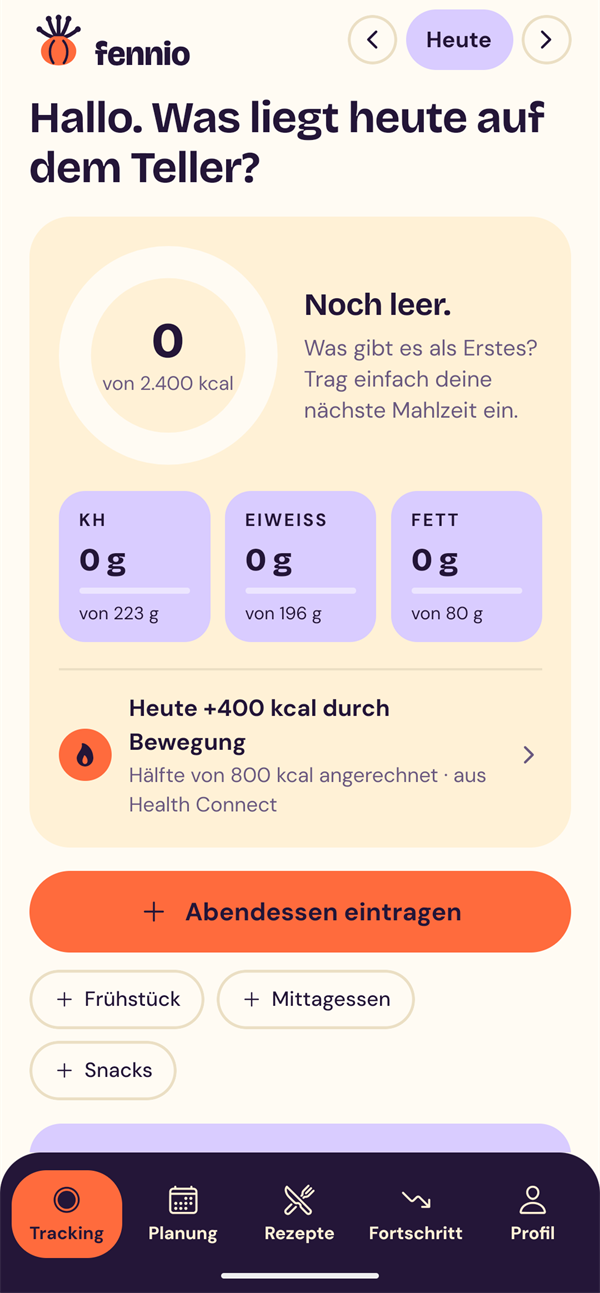
Barcode scannen, Lebensmittel suchen oder eine gespeicherte Mahlzeit mit einem Tipp eintragen. Kalorien, Eiweiß, Kohlenhydrate und Fett siehst du sofort.

Kalorien- und Ernährungstracker
Fennio zeigt dir, was auf deinem Teller liegt, und erklärt es freundlich. Ohne Diät-Druck, ohne Bezahlschranke, ohne Konto. Deine Daten bleiben auf deinem Gerät.
Unser Versprechen
Kein Premium, kein Abo, keine gesperrten Funktionen. Fennio finanziert sich über dezente Werbung, wer mag, macht die App einmalig werbefrei.
Alles wird auf deinem Handy gespeichert. Kein Konto, keine Cloud, kein Verkauf von Daten.
Die Werbung ist nicht personalisiert. Wir verfolgen dich nicht über andere Apps und Websites.
Statt „Limit überschritten“ sagt Fennio: „Heute war ein voller Teller. Morgen ist wieder Platz für Gemüse.“
Funktionen
Ein Tagesziel, das zu dir passt, und Werkzeuge, die dir Arbeit abnehmen.
Barcode scannen, Lebensmittel suchen oder eine gespeicherte Mahlzeit mit einem Tipp eintragen. Kalorien, Eiweiß, Kohlenhydrate und Fett siehst du sofort.
Mahlzeiten als Vorlage speichern, auf die Woche verteilen und die Einkaufsliste automatisch erstellen lassen. Auch zu zweit im Haushalt.
Viel Eiweiß, viel Gemüse, in kleiner und großer Portion. Jedes Rezept mit Nährwerten, Zutaten und Zubereitung Schritt für Schritt.
Fennio holt deine verbrannten Kalorien aus Apple Health oder Health Connect. Du entscheidest, ob alles, die Hälfte oder nichts zählt.
Dein Verlauf als Diagramm. Wer es genau wissen will, schaltet Körperfett, Muskelmasse und mehr von der Smart-Waage dazu.
Fasten-Timer mit Erinnerung, Wasser-Tracker und eine Datensicherung, die du auf ein neues Handy mitnehmen kannst.
Einblick
Hilfe & FAQ
Dieselben Antworten wie in der App, nach Themen sortiert.
Fennio hilft dir zu verstehen, was auf deinem Teller liegt: Kalorien, Eiweiß, Kohlenhydrate und Fett. Ohne Diät-Druck und ohne Bezahlschranke. Alle Funktionen sind kostenlos.
Nein. Du gibst einmal ein paar Angaben zu dir ein und kannst sofort loslegen. Es gibt keine Anmeldung und kein Passwort.
Aus Geschlecht, Alter (aus deinem Geburtsdatum), Größe, Gewicht und wie bewegt dein Alltag ist, berechnen wir deinen Grundumsatz (Mifflin-St-Jeor-Formel) und deinen Gesamtumsatz. Je nach Ziel ziehen wir etwas ab (Abnehmen) oder rechnen etwas dazu (Zunehmen). Das Ziel geht nie unter 1.200 kcal für Frauen und 1.500 kcal für Männer.
Im Tab „Profil“ auf „Angaben bearbeiten“ tippen. Dein Tagesziel wird sofort neu berechnet.
Im Tab „Tracking“ auf den großen Button für die nächste Mahlzeit tippen, oder auf „Frühstück“, „Mittagessen“ usw. Dann ein Lebensmittel suchen, die Menge wählen und auf „Hinzufügen“ tippen.
Beim Eintragen auf „Scannen“ tippen und den Barcode auf der Verpackung in den Rahmen halten. Fennio sucht das Produkt in der freien Datenbank Open Food Facts. Kennt sie das Produkt nicht, kannst du die Werte von der Verpackung abtippen. Beim nächsten Scan kennt Fennio es dann.
Probier einen anderen Begriff, zum Beispiel „Haferflocken“ statt „Porridge“. Oder tippe auf „Selbst anlegen“ und trag die Nährwerte pro 100 g ein. Eigene Lebensmittel findest du danach immer in der Suche.
Tippe auf die Mahlzeit, um sie aufzuklappen, und dann auf den Eintrag. Dort kannst du die Menge ändern, die Mahlzeit wechseln oder den Eintrag löschen.
Ja. Mit den Pfeilen oben rechts wechselst du den Tag. Ein Tipp auf das Datum bringt dich zurück zu heute. Der gewählte Tag gilt auch im Tab „Fortschritt“.
Der Ring zeigt, wie viel von deinem Tagesziel schon auf dem Teller war. Daneben steht ein kurzer Kommentar zu deinem Tag, darunter siehst du Kohlenhydrate, Eiweiß und Fett im Vergleich zu deinem Ziel.
Beim Eintragen auf „Vorlagen“ tippen, die Vorlage auswählen, bei Bedarf die Portionen anpassen und auf „Eintragen“ tippen. Alle Zutaten landen auf einmal in der gewählten Mahlzeit.
Nein, denn geplant heißt nicht gegessen. Wenn du für den Tag etwas eingeplant hast, zeigt Fennio es dir beim Eintragen ganz oben an. Hast du es wirklich gegessen, tippst du auf „Gegessen“ und alles landet im Tracking.
In der Wasser-Karte im Tracking mit „+“ ein Glas (250 ml) dazu, mit „−“ eins weg. Dein Wasserziel richtet sich nach deinem Gewicht.
Ja. Was du durch Bewegung verbrennst, kommt zu deinem Tagesziel dazu. Im Tracking steht dann z. B. „Heute +450 kcal durch Bewegung“, und Ring, Eiweiß, Kohlenhydrate und Fett wachsen mit.
Hast du Apple Health bzw. Health Connect verbunden, holt Fennio deine aktiv verbrannten Kalorien automatisch, z. B. von deiner Uhr, deinem Handy oder deiner Fitness-App. Ohne Verbindung trägst du sie selbst ein: im Tracking auf die Zeile „Bewegung“ tippen.
Ja. Auf der Seite „Bewegung“ einfach deinen Wert eintragen und speichern. Für diesen Tag gilt dann dein Wert. Mit „Wieder aus Apple Health bzw. Health Connect nehmen“ kehrst du zum automatischen Wert zurück.
Nein. Auf der Seite „Bewegung“ wählst du „Alles“, „Die Hälfte“ oder „Nichts“. Fitness-Uhren schätzen den Verbrauch oft zu hoch. Wenn du sicher abnehmen willst, ist „Die Hälfte“ eine gute Wahl.
Nur wenn du im Profil eine hohe Aktivität eingestellt hast, denn darin ist Sport schon eingerechnet. Rechnest du Bewegung an, stell deinen Alltag am besten auf „Kaum aktiv“. Fennio weist dich darauf hin und stellt es auf Wunsch mit einem Tipp um.
Deine Uhr misst auch den Grundumsatz, also was dein Körper in Ruhe verbraucht. Der steckt schon in deinem Grundziel. Würde Fennio ihn nochmal dazurechnen, wäre dein Ziel viel zu hoch.
Unten im Tracking auf die Karte „Fasten“ tippen, einen Plan wählen (z. B. 16:8 = 16 Stunden fasten, 8 Stunden essen) und auf „Fasten starten“ tippen.
Kein Problem. Während das Fasten läuft, kannst du die Startzeit mit „−1 h“ oder „−15 Min“ vorverlegen.
Ja, wenn du Mitteilungen erlaubst. Fennio erinnert dich, sobald dein Ziel erreicht ist.
Nein. In der Schwangerschaft, bei Diabetes, Essstörungen oder anderen Erkrankungen sprich bitte vorher mit einer Ärztin oder einem Arzt.
Eine Mahlzeit, die du öfter isst, zum Beispiel dein Lieblingsfrühstück. Sie besteht aus mehreren Zutaten mit Mengen. Du legst sie einmal an und kannst sie dann immer wieder einplanen.
Ja. Öffne die Vorlage und tippe oben auf „Foto hinzufügen“. Du kannst ein Foto aufnehmen oder eines aus deinen Fotos wählen. Das Foto erscheint dann auch in deinen Listen. Fotos liegen nur auf diesem Gerät und sind nicht Teil der Datensicherung.
Im Tab „Planung“ auf „Neue Vorlage“ tippen, einen Namen vergeben und Zutaten hinzufügen. Noch schneller: Im Tracking eine Mahlzeit aufklappen und „Als Vorlage speichern“ tippen.
Im Wochenplan beim gewünschten Tag auf „+“ tippen und eine Vorlage wählen. Oder in einer Vorlage auf „Einplanen“ tippen und den Tag aussuchen. Du kannst auch mehrere Portionen einplanen, etwa wenn du für die Familie kochst.
Tippe im Wochenplan auf die geplante Mahlzeit und dann auf „Als gegessen eintragen“. Alle Zutaten landen im Tracking des Tages und die Mahlzeit bekommt einen Haken.
Im Tab „Planung“ auf „Einkaufsliste für die Woche“ tippen. Fennio zählt alle Zutaten der geplanten Mahlzeiten zusammen und rundet sinnvoll auf. Abhaken bleibt gespeichert. Mit „Liste teilen“ schickst du die offenen Punkte an Notizen, Erinnerungen oder einen Messenger.
Jede Person plant in ihrer eigenen App. Dann tippt eine Person im Tab „Planung“ auf „Woche teilen“ und schickt die Datei, zum Beispiel per AirDrop, WhatsApp oder Mail. Die andere Person speichert die Datei und öffnet sie in Fennio mit „Geteilte öffnen“. Danach zählt die Einkaufsliste alles zusammen.
Nur deine geplanten Mahlzeiten dieser Woche, die Vorlagen dazu und deren Zutaten. Dein Gewicht, dein Tracking, Körperwerte und Gesundheitsdaten werden nie geteilt. Mahlzeiten, die dir selbst jemand geteilt hat, gibst du auch nicht weiter.
„In meinen Plan“ zeigt die Mahlzeiten deines Gegenübers in deinem Wochenplan, mit dem Namen als Etikett. „Nur Einkaufsliste“ zählt sie nur beim Einkaufen mit. In beiden Fällen landen sie nicht in deinem Tracking, denn du isst sie ja nicht.
Brauchen mehrere Personen dieselbe Zutat, steht in der Einkaufsliste zum Beispiel „Haferflocken 400 g (du 250 g, Kim 150 g)“. Mit dem Umschalter „Nur meins“ siehst du nur deine eigenen Sachen.
Die neue Version ersetzt die alte. Hat dein Gegenüber etwas geändert oder gestrichen, ist das danach auch bei dir so. Doppelte Einträge entstehen nicht.
Im Tab „Planung“ steht oben eine Karte wie „3 Mahlzeiten von Kim“. Dort auf „Entfernen“ tippen. Einzelne Mahlzeiten nimmst du wie gewohnt aus dem Plan.
Du trägst deinen Namen im Tab „Profil“ unter „Haushalt“ ein. Er steht in jeder Woche, die du teilst, sonst nirgends.
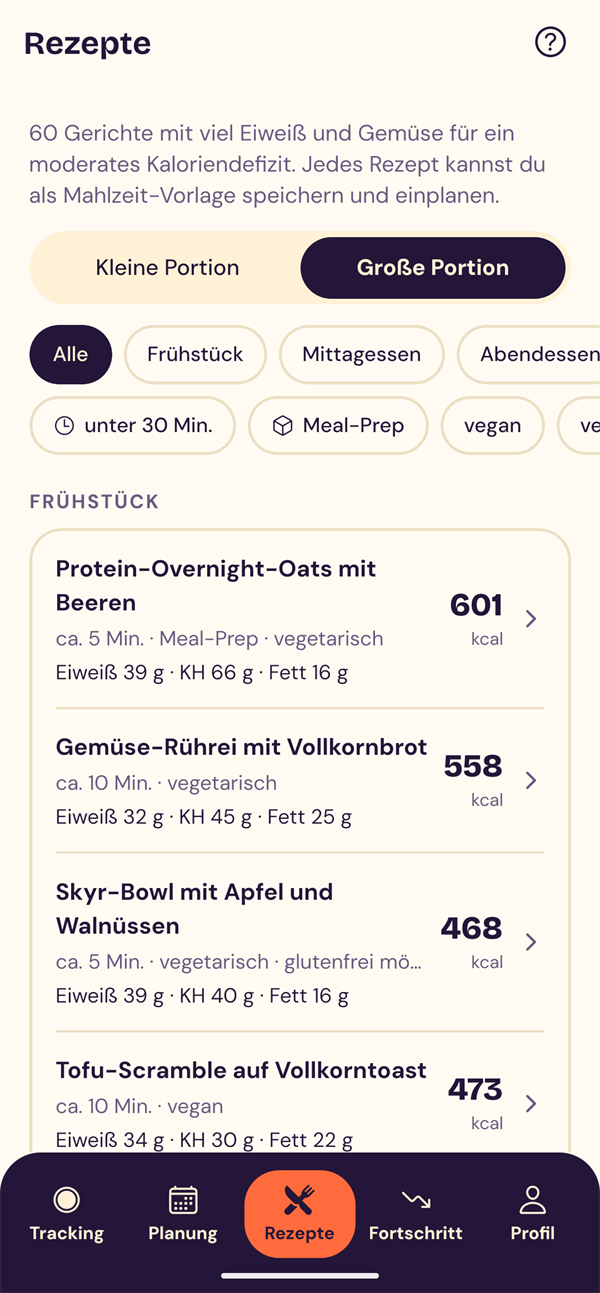
60 Gerichte für Frühstück, Mittag, Abend und Snacks, je 15 pro Mahlzeit. Sie haben viel Eiweiß, viel Gemüse und sind für ein moderates Kaloriendefizit gedacht. Bei jedem Rezept siehst du Kalorien, Eiweiß, Kohlenhydrate, Fett, alle Zutaten mit Mengen, die Zubereitung Schritt für Schritt und wie lange es ungefähr dauert.
Jedes Rezept gibt es in zwei Größen. Die große Portion passt zu einem höheren Tagesziel, die kleine zu einem niedrigeren. Fennio wählt eine passende Größe vor, du kannst oben jederzeit umschalten. Nimm einfach die Größe, die zu deinem Tagesziel passt.
Oben wählst du die Mahlzeit (Frühstück, Mittag, Abend, Snacks). Darunter kannst du nach „unter 30 Min.“, „Meal-Prep“, vegan, vegetarisch, Fisch, Meeresfrüchte, Fleisch und glutenfrei filtern. Wählst du mehrere, zeigt Fennio nur Rezepte, die alle passen.
Die Zeiten sind aus den Zubereitungsschritten abgeleitet und gerundet, inklusive Vorheizen und Garzeit. Bei den Overnight Oats zählt nur die Zubereitung, nicht die Nacht im Kühlschrank.
Diese Rezepte lassen sich gut vorbereiten: einen oder mehrere Tage im Voraus kochen, im Kühlschrank aufbewahren oder sogar einfrieren. Praktisch für volle Wochen und fürs Büro.
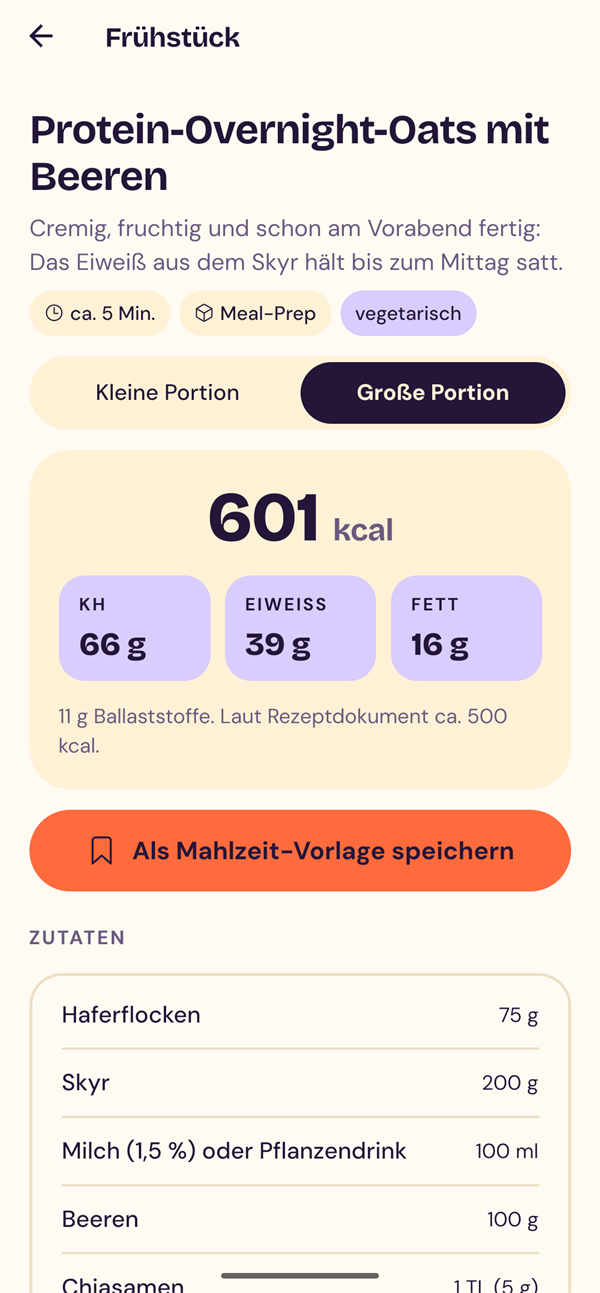
Im Rezept auf „Als Mahlzeit-Vorlage speichern“ tippen. Das Rezept landet in der gewählten Portion bei deinen Vorlagen im Tab „Planung“. Von dort kannst du es einplanen, auf die Einkaufsliste setzen und mit einem Tipp als gegessen eintragen. Die Zutaten kannst du in der Vorlage auch anpassen.
Für jede Zutat haben wir mehrere Produkte aus Open Food Facts verglichen und den mittleren Wert genommen. Daraus berechnet Fennio die Nährwerte der Portion. Gewürze und Kräuter zählen nicht mit. Wo das Rezept keine Menge nennt, zum Beispiel bei „Paprika, Spinat“ oder „etwas Öl“, haben wir eine übliche Menge geschätzt. Diese Zutaten sind mit ≈ markiert.
Die Kalorien im Rezept sind gerundete Richtwerte. Fennio rechnet mit den tatsächlichen Zutaten und Mengen. Kleine Unterschiede sind deshalb normal. Beide Werte siehst du im Rezept.
Im Tab „Fortschritt“ den Wert eingeben und speichern. Am besten wiegst du dich immer zur gleichen Tageszeit, zum Beispiel morgens.
Ja. Wähl mit den Pfeilen über dem Eingabefeld den Tag aus und speichere. Hat der Tag schon einen Wert, wird er aktualisiert.
Deinen Verlauf über die Zeit. Die gestrichelte Linie ist dein Startgewicht im gewählten Zeitraum, der orange Punkt dein aktuelles Gewicht. Oben kannst du zwischen 1 Monat, 3 Monaten, 1 Jahr und allem wechseln.
Dein Kalorienbedarf hängt von deinem Gewicht ab. Wenn du ein neues aktuelles Gewicht einträgst, passt Fennio dein Tagesziel automatisch an.
Im Verlauf lange auf den Eintrag drücken und das Löschen bestätigen.
Ein zusätzlicher Bereich für alle, die es genau wissen wollen: BMI, Körperfett, fettfreie Masse, Körperwasser und Knochenmasse, jeweils mit eigenem Verlauf. Er ist ausgeschaltet, bis du ihn brauchst.
Im Tab „Fortschritt“ auf der Karte „Körperwerte“ auf „Aktivieren“ tippen. Mit „Ausblenden“ verschwindet sie wieder. Deine Werte bleiben dabei gespeichert und sind beim nächsten Aktivieren wieder da.
Auf der Karte „Körperwerte“ auf „Verläufe & Werte eintragen“ tippen. Ganz oben wählst du, welchen Verlauf du sehen möchtest: BMI, Körperfett, fettfreie Masse, Körperwasser oder Knochenmasse. Darunter wählst du den Zeitraum (1 Monat, 3 Monate, 1 Jahr oder alles). Das Diagramm zeigt wie beim Gewicht den aktuellen Wert und die Veränderung. Ab der ersten Messung siehst du einen Punkt, ab der zweiten eine Linie.
Auf der Seite „Körperwerte“ unter „Werte eintragen“ mit den Pfeilen den Tag wählen, die Werte eingeben und speichern. Du musst nicht alles ausfüllen, leere Felder sind okay. Hat der Tag schon Werte, werden sie aktualisiert.
Die meisten Waagen-Apps schreiben ihre Messungen in Apple Health bzw. Health Connect. Verbinde Fennio im Profil unter „Gesundheitsdaten“ und aktiviere das Extra. Fennio übernimmt dann Gewicht und Körperwerte automatisch, sobald du den Tab „Fortschritt“ oder die Seite „Körperwerte“ öffnest. Deine eigenen Einträge werden dabei nicht überschrieben.
Aus Apple Health: Körperfett und fettfreie Masse. Aus Health Connect zusätzlich Körperwasser und Knochenmasse. Was deine Waage nicht liefert, kannst du jederzeit selbst eintragen.
Körperfett: Anteil von Fett am Gewicht. Fettfreie Masse: alles außer Fett, also Muskeln, Knochen, Organe und Wasser. Steigt sie, baust du meist Muskeln auf. Körperwasser: Anteil von Wasser am Gewicht. Knochenmasse: Gewicht der Knochen, ändert sich nur langsam.
Gewicht in kg geteilt durch Größe in Metern zum Quadrat. Der Verlauf ergibt sich aus deinen Gewichtseinträgen. Der BMI unterscheidet nicht zwischen Muskeln und Fett, für Sportliche ist er nur ein grober Richtwert.
Waagen schätzen Körperfett und Wasser über einen schwachen Strom. Das Ergebnis hängt davon ab, wie viel du getrunken, gegessen oder trainiert hast. Miss am besten immer gleich: morgens, nach dem Toilettengang, vor dem Frühstück. Achte auf den Trend über Wochen, nicht auf den einzelnen Tag.
Auf der Seite „Körperwerte“ unter „Alle Messungen“ lange auf den Tag drücken und bestätigen. Dein Gewicht von diesem Tag bleibt erhalten.
Dein Gewicht wird in beide Richtungen abgeglichen. Werte einer smarten Waage landen so automatisch in Fennio. Deine aktiv verbrannten Kalorien liest Fennio, um dein Tagesziel anzupassen. Wasser sowie Kalorien und Makros gehen als Tagessumme an Apple Health bzw. Health Connect.
Im Tab „Profil“ unter „Gesundheitsdaten“ auf „Verbinden“ tippen und die Freigaben erlauben. Unter Android muss Health Connect installiert sein.
Im Profil auf „Nicht mehr teilen“ tippen. Freigaben und bereits geteilte Daten verwaltest du in der Health-App bzw. in Health Connect.
Nur auf deinem Gerät. Fennio hat keinen eigenen Server und kein Konto. Bei der Suche und beim Scannen wird nur der Suchbegriff bzw. der Barcode an Open Food Facts geschickt.
Im Tab „Profil“ unter „Deine Daten“ auf „Sicherung exportieren“ tippen. Fennio erstellt eine Datei mit allen deinen Daten. Speichere sie zum Beispiel in iCloud Drive, Google Drive oder schick sie dir per Mail. Mach das am besten regelmäßig. Fotos von Vorlagen sind nicht enthalten, die bleiben auf dem Gerät.
Auf dem alten Handy eine Sicherung exportieren. Auf dem neuen Handy Fennio installieren und gleich auf der Begrüßungsseite „Du hast eine Sicherung? Importieren“ tippen und die Datei auswählen. Später geht das auch im Profil unter „Sicherung importieren“. Achtung: Dabei werden alle Daten auf dem neuen Gerät durch die Sicherung ersetzt.
Da alles nur auf dem Gerät liegt, sind die Daten dann weg. Deshalb lohnt sich eine Sicherung.
Ja. Die Sicherungsdatei funktioniert auf beiden Systemen. Die Verbindung zu Apple Health oder Health Connect musst du auf dem neuen Gerät neu einrichten.
Im Tab „Profil“ ganz unten auf „Alle Daten löschen“ tippen. Danach startet Fennio wie neu.
Von Open Food Facts, einer freien Datenbank, die von vielen Menschen gepflegt wird (Lizenz ODbL). Einzelne Angaben können fehlerhaft sein. Im Zweifel gilt, was auf der Verpackung steht.
Nein. Alle Funktionen sind kostenlos, es gibt keine Bezahlschranke. Fennio finanziert sich über kleine, gekennzeichnete Werbebanner. Wer möchte, kann sie mit einem Einmalkauf ausblenden.
Nur an wenigen ruhigen Stellen: in den Rezepten, unter dem Wochenplan, im Tab „Fortschritt“ und im FAQ der App. Höchstens ein kleines Banner pro Seite, immer mit „Anzeige“ gekennzeichnet. Nie beim Tracking, beim Eintragen, Scannen, Fasten oder in Vollbild.
Nein. Fennio zeigt nur nicht-personalisierte Werbung, fragt nicht nach App-Tracking und nutzt keine Werbe-ID. Deine Ernährungs-, Gewichts- und Gesundheitsdaten werden nie für Werbung genutzt. In der EU fragt der Werbepartner Google beim ersten Start einmal nach deiner Einwilligung, weil auch nicht-personalisierte Werbung kleine Daten auf dem Gerät speichert, etwa damit dieselbe Anzeige nicht ständig erscheint. Deine Entscheidung änderst du im Profil unter „Werbe-Einstellungen“.
Im Tab „Profil“ unter „Werbung“ oder über den Link „Werbefrei“ an jedem Banner. Es ist ein Einmalkauf, kein Abo. Danach verschwinden alle Banner und der Einwilligungsdialog.
Nein, solange du denselben Apple-Account bzw. dasselbe Google-Konto nutzt. Tippe im Profil auf „Käufe wiederherstellen“. Ein Wechsel zwischen iPhone und Android ist nicht möglich, weil Fennio ohne eigenes Konto auskommt und die Stores Käufe nicht untereinander austauschen.
Nein. Alle Werte sind Richtwerte. Bei Vorerkrankungen, in der Schwangerschaft oder bei Essstörungen sprich bitte mit einer Ärztin, einem Arzt oder einer Ernährungsfachkraft.
Kostenlos, ohne Konto, ohne Bezahlschranke.